
Avant de lancer le téléchargement, ayez sous la main votre identifiant et votre mot de passe si vous possédez déjà un compte : ce sont les informations les plus utiles à retrouver après l’ouverture de l’application. Vous obtiendrez ensuite le fichier 1xbet.apk, vous l’installerez sur Android, vous le configurerez, le mettrez à jour et vous vous connecterez. Pensez aussi à vérifier le fichier et à savoir quoi faire si l’installation se bloque.
Ce que contient l’application et ce qu’elle n’est pas
L’APK est un paquet d’installation Android. Il ne s’ouvre pas comme une page web et ne concerne pas les iPhone. Une fois posé sur le téléphone, il se comporte comme n’importe quelle application installée hors magasin. Il n’ajoute pas de bonus, ne modifie pas les conditions de votre compte et ne remplace pas votre inscription si vous en avez déjà une. La connexion se fait avec vos identifiants existants, pas avec un nouveau compte créé par l’installation.
Téléchargement de l’APK
Préparez le téléchargement à l’avance : libérez de l’espace, utilisez une connexion stable et évitez les réseaux publics ou partagés pour ce type de fichier. Le but est d’obtenir un fichier qu’Android pourra lire, sans interruption susceptible de produire un paquet incomplet. Ouvrez donc le navigateur de votre choix, allez sur une source que vous contrôlez et lancez le téléchargement. Conservez le fichier jusqu’à la fin de l’installation. Si vous devez revenir plus tard sur l’application, la mise à jour 1xbet vous permettra de retrouver la nouvelle version sans mélanger les fichiers.
Vérifier le fichier après téléchargement
Une fois le fichier 1xbet.apk enregistré dans le dossier Téléchargements, comparez ce que vous avez obtenu avec un relevé de téléchargement. Un relevé ne certifie pas l’authenticité, mais il permet de détecter une coupure ou un fichier tronqué. Le 5 octobre 2026, nous avons téléchargé le fichier servi par le parcours de ce guide et mesuré ses octets : 47119379 octets pour le fichier 1xbet.apk. Son empreinte SHA-256 complète est 1936c31823c9c48a0c854e79b09c77fdfb26f53672bc5b63f073ba3a0d773fb5. Pour comparer, utilisez une application de calcul de somme ou une commande adaptée à votre système, puis vérifiez que la valeur affichée correspond exactement à cette empreinte. Une mise à jour change fréquemment la taille et l’empreinte, donc ne considérez pas ces valeurs comme permanentes. Nous avons limité ce contrôle au téléchargement et à la mesure : nous n’avons pas installé le fichier sur un téléphone, ni testé de compte, ni effectué de paiement, ni réalisé d’analyse antivirus.
Un fichier obtenu par une autre source aura sans doute une empreinte différente. Ce n’est pas forcément un problème, mais cela signifie que la comparaison n’a de sens qu’avec le même fichier de départ. En cas de doute, supprimez le paquet et reprenez le téléchargement au lieu d’installer un fichier douteux.
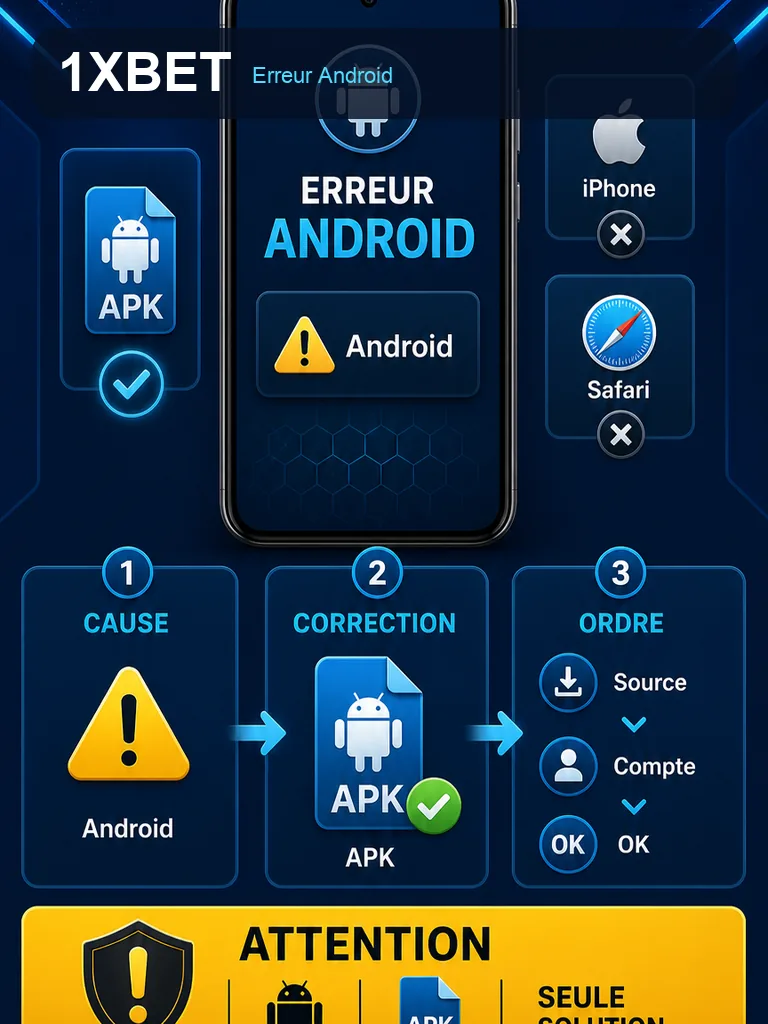
Étapes d’installation sur Android
L’installation se déroule dans un ordre précis. Vous devrez ouvrir le fichier, accorder une autorisation temporaire, lire l’écran de confirmation, puis laisser Android terminer. Après l’installation, désactivez l’autorisation qui a servi à ouvrir l’APK, car vous n’en avez plus besoin. Voici la procédure :
- Ouvrez le gestionnaire de fichiers et localisez le fichier 1xbet.apk.
- Touchez le fichier pour lancer l’installation.
- Si Android affiche un message de sécurité, choisissez l’option qui mène aux paramètres, puis autorisez uniquement l’application qui ouvre l’APK, comme le gestionnaire de fichiers ou le navigateur utilisé.
- Revenez au fichier, touchez à nouveau pour lancer l’installation et lisez l’écran qui récapitule l’application.
- Appuyez sur Installer, laissez la progression se terminer, puis choisissez Ouvrir.
- Retournez dans les paramètres et retirez l’autorisation accordée à l’application qui a ouvert l’APK.
Si vous voyez une alerte de Play Protect indiquant un logiciel dangereux, ne continuez pas. Ne désactivez pas Play Protect et ne cherchez pas à contourner le message. Ce type d’avertissement peut signaler un fichier qui ne correspond pas à ce qui est attendu, et il vaut mieux reprendre le téléchargement depuis une source contrôlée.
Prérequis et configuration initiale
Avant d’installer, vérifiez que vous disposez d’un peu d’espace libre et que la batterie n’est pas presque vide. Android doit autoriser les installations depuis la source choisie. Cette autorisation est temporaire et se limite à l’application qui ouvre le fichier. Après l’installation, repassez ce réglage sur « Refuser » ou désactivez-le. Ne laissez pas cette permission active en permanence : elle n’est utile que le temps de poser le paquet. Vérifiez également que la date et l’heure du téléphone sont correctes, car une horloge déréglée peut gêner la connexion aux services.
Sécurité de la source et permissions
Android demande parfois l’accès au stockage, aux notifications ou à la localisation. Chaque permission doit avoir une raison claire : si une demande ne correspond pas à l’usage que vous attendez, refusez-la ou installez l’application plus tard depuis une autre source. Un fichier peut arriver par une connexion protocole HTTPS, mais cela ne prouve pas que le contenu est authentique. Le chiffrement protège le transport, pas l’origine du paquet. La comparaison du fichier et l’attention portée aux alertes système restent donc importantes. Aucune installation ne garantit une sécurité ou une légalité absolues, et vous devez garder Play Protect actif.
Mises à jour de l’APK
Une nouvelle version peut changer la taille du fichier, l’empreinte et parfois la signature. Si l’installation d’une mise à jour échoue à cause d’un conflit de signature, ne désinstallez pas immédiatement l’ancienne application. Vous risqueriez de perdre des données locales et de compliquer la récupération de votre compte. Vérifiez d’abord que vous utilisez bien le même fichier de référence, puis essayez de mettre à jour depuis la source initiale. Si le conflit persiste, conservez l’ancienne version installée et reconnectez-vous pour vérifier que votre accès fonctionne. Une désinstallation efface les données locales ; elle ne supprime pas le compte distant, mais elle peut vous faire perdre des réglages.
Android, iPhone et site mobile
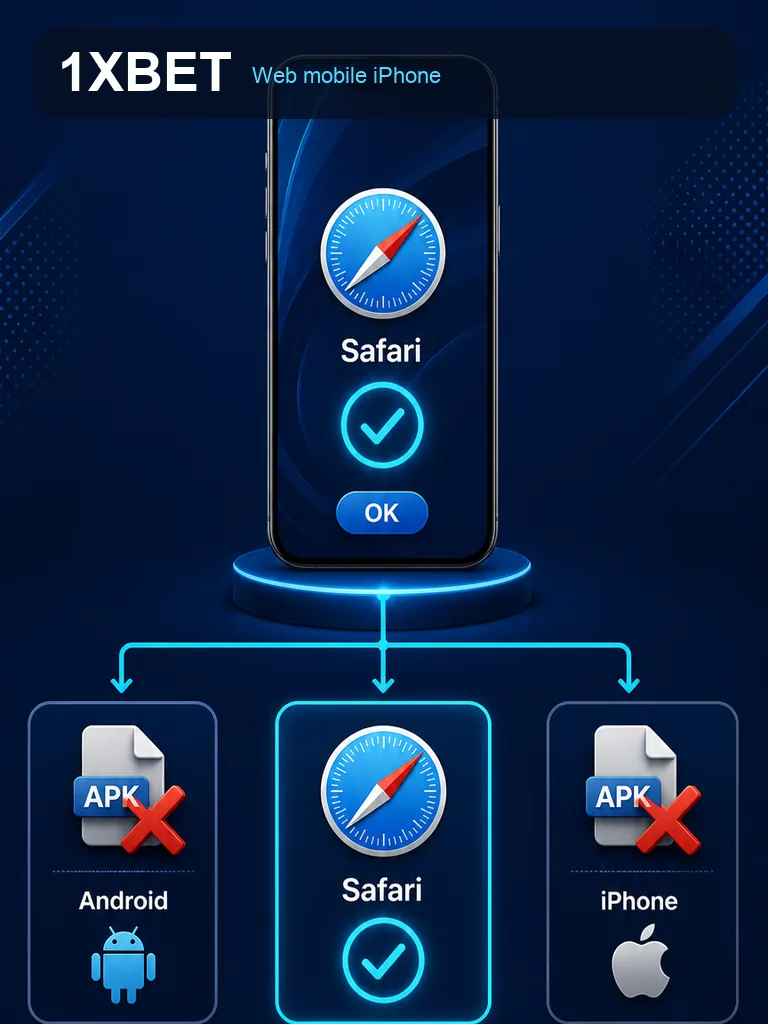
Un APK est conçu pour Android et ne s’installe pas sur iPhone. Sur iPhone, la solution de secours est le site mobile dans le navigateur. La présentation y est adaptée au petit écran, mais il ne s’agit pas d’une application installée. Une application iOS peut exister dans certains pays, mais il n’est pas possible de la promettre sans vérification, et le fichier Android ne s’y substitue pas. Le tableau suivant résume les différences.
| Support | Installation possible | Mise à jour | Remarque |
|---|---|---|---|
| Android | Oui, via le fichier APK | Par un nouveau fichier | Autorisation temporaire puis retrait |
| iPhone | Non, pas d’APK | Sans objet | Site mobile possible dans le navigateur |
| Site mobile | Aucune installation | Automatique | Dépend du navigateur et de la connexion |
Ouvrir l’application et accéder à un compte existant
À la première ouverture, l’application peut demander une connexion. Utilisez votre identifiant et votre mot de passe habituels. L’installation ne crée pas de nouveau compte et ne modifie pas celui que vous possédez déjà. Si la connexion échoue, le problème ne vient pas forcément de l’installation : vérifiez le réseau, la date du téléphone et vos identifiants. Un mot de passe erroné ou une connexion instable produisent le même type de message qu’un fichier mal installé. Si vous avez oublié vos identifiants, utilisez la procédure de récupération avant de réinstaller quoi que ce soit.
Erreurs d’installation et contrôles après coup
Les erreurs les plus fréquentes sont un fichier incomplet, une autorisation refusée ou un conflit de signature. Le tableau ci-dessous aide à choisir la bonne réaction.
| Erreur | Cause probable | Action |
|---|---|---|
| Fichier non installé | Téléchargement interrompu | Retélécharger et comparer la taille |
| Installation bloquée | Autorisation absente | Accorder l’autorisation à l’application qui ouvre l’APK |
| Mise à jour refusée | Signature différente | Ne pas désinstaller, vérifier la source et le compte |
| Connexion impossible | Réseau ou identifiants | Tester le site mobile et la récupération du compte |
Après l’installation, ouvrez l’application, vérifiez que vous accédez à votre compte et que les informations principales s’affichent. Parcourez les menus sans modifier de réglages sensibles. Si une permission vous semble excessive, retirez-la dans les paramètres Android. Si le fichier a été téléchargé depuis une source incertaine, supprimez-le et recommencez. Conservez vos identifiants dans un endroit sûr : c’est la seule chose qui relie l’application à votre compte.
FAQ
Un APK peut-il s’installer sur iPhone ?
Non. Un APK est un format Android. Sur iPhone, vous pouvez utiliser le site mobile dans un navigateur, mais pas poser ce fichier. Une application iOS peut exister dans certains pays, mais elle doit être vérifiée avant toute promesse.
Puis-je récupérer mon compte après une désinstallation ?
Oui, si vous connaissez vos identifiants. La désinstallation efface les données locales, mais pas le compte distant. Connectez-vous à nouveau avec votre identifiant et votre mot de passe pour retrouver votre accès.
Que faire si la mise à jour échoue à cause de la signature ?
Ne désinstallez pas immédiatement. Vérifiez que vous utilisez le même fichier de référence, puis réessayez la mise à jour. Si le conflit persiste, conservez l’ancienne version et assurez-vous que votre compte reste accessible.